Od pudełka do powiadomień: konfiguracja inteligentnego dzwonka sterowanego aplikacją w 15 minut
-
Wiktoria Malinowska
-
2026-04-30
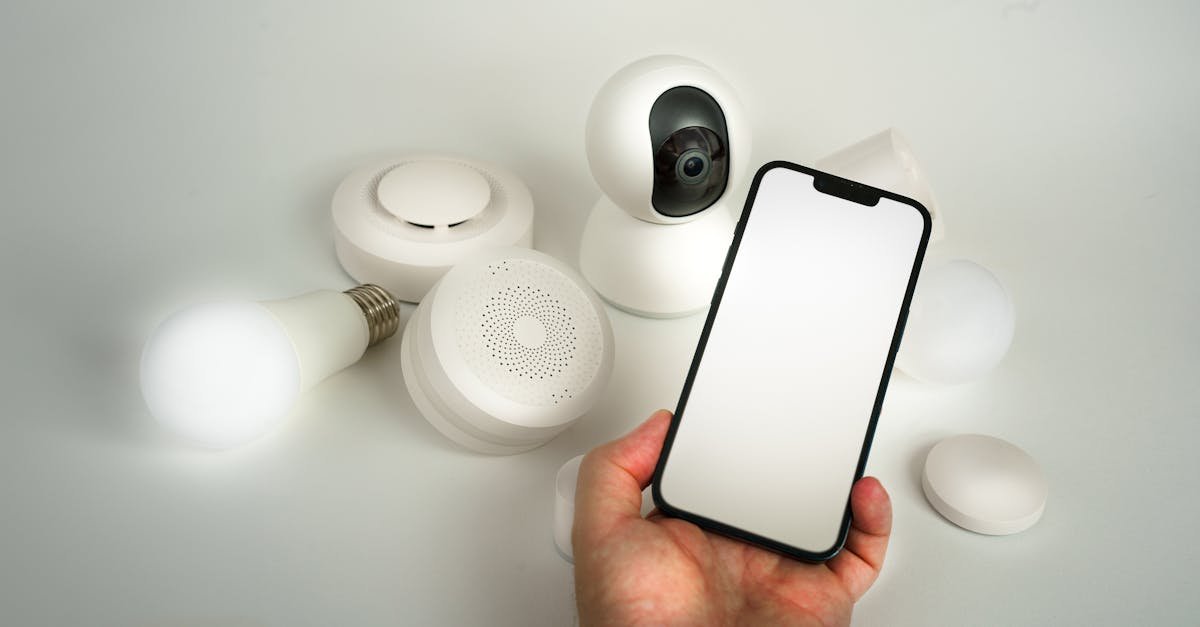
Chcesz w kwadrans przejść drogę od rozpakowania po pierwsze powiadomienia na telefonie? Ten praktyczny poradnik to dokładny plan działania: od przygotowania sieci Wi‑Fi, przez montaż, po precyzyjne ustawienia w aplikacji. Pokażę, jak skonfigurować inteligentny dzwonek aplikacyjny tak, aby już po 15 minutach cieszyć się obrazem na żywo, rozmową z gościem i spokojem, że nic ważnego Ci nie umknie.
W tekście znajdziesz wskazówki uniwersalne (działające z popularnymi modelami marek takich jak Ring, Nest, Eufy, TP‑Link Tapo, Arlo i innymi), ale także dużo niuansów, które zwykle decydują o tym, czy powiadomienia przychodzą szybko, a bateria nie znika w oczach. Całość to przemyślany, realny scenariusz 15‑minutowej konfiguracji – idealny, kiedy dopiero zaczynasz przygodę z dzwonkiem Wi‑Fi i chcesz bezboleśnie ruszyć z miejsca.
Czym właściwie jest dzwonek sterowany aplikacją i dlaczego warto?
Inteligentny dzwonek to niewielkie urządzenie, które łączy w sobie klasyczną funkcję dzwonka do drzwi z kamerą, mikrofonem i łącznością z aplikacją mobilną. Dzięki temu:
- Odbierasz powiadomienia push na telefonie, kiedy ktoś dzwoni lub wykryty zostanie ruch.
- Widzisz podgląd na żywo i nagrania wideo; w wielu modelach w jakości HD lub 2K.
- Masz rozmowę dwukierunkową (ty mówisz, gość słyszy; gość mówi, ty słyszysz).
- Korzystasz z wykrywania osób, paczek i innych zaawansowanych funkcji opartych na AI, co ogranicza fałszywe alarmy.
- Integrujesz urządzenie z platformami typu Google Home, Amazon Alexa, Apple HomeKit lub z domowym hubem (np. Home Assistant), aby włączyć automatyzacje.
W praktyce to namiastka wideodomofonu, ale w znacznie prostszym i bardziej mobilnym wydaniu. Z poziomu telefonu ustawiasz wszystko – bez wiercenia w interfejsach ani przekopywania instrukcji. Ważne, by wiesz, jak to zrobić rozsądnie od pierwszego dnia. Dlatego poniżej znajdziesz plan 15 minut do sukcesu.
Najważniejsze funkcje, które sprawiają, że to ma sens
- Wideo na żywo i nagrania: podgląd drzwi z dowolnego miejsca na świecie. W wielu modelach dostępna poprawa obrazu nocnego dzięki diodom IR lub kolorowemu trybowi nocnemu.
- Rozmowa: za pomocą aplikacji odbierasz gości, przekazujesz instrukcje kurierowi, a nawet nagrywasz szybkie odpowiedzi.
- Strefy aktywności: definiujesz obszary, które mają wywoływać alert (np. tylko podest, a nie cała ulica).
- Wykrywanie osób/paczek/zwierząt: mniej nieistotnych powiadomień, lepsza przejrzystość.
- Integracje: wyświetlanie podglądu na ekranach domowych, komendach głosowych lub aktywowanie automatyzacji (np. włączenie światła na ganku po wykryciu ruchu).
Co będzie potrzebne do startu?
- Stabilne Wi‑Fi 2,4 GHz (większość dzwonków działa najlepiej właśnie na tym paśmie; niektóre wspierają 5 GHz).
- Smartfon z aktualnym Androidem lub iOS oraz miejsce na pobranie aplikacji producenta.
- Źródło zasilania dla dzwonka: bateria akumulatorowa lub przewody (zwykle 8–24 VAC). Jeżeli montujesz przewodowo – sprawdź transformator.
- Podstawowe narzędzia: śrubokręt, wiertarka (jeśli montujesz na murze), poziomica, opcjonalnie miernik napięcia.
- Hasło do Wi‑Fi oraz – to ważne – ewentualne dane kont integracyjnych, jeśli chcesz je dodać od razu.
15 minut do pierwszych powiadomień: plan krok po kroku
Poniżej znajdziesz plan, który realnie pozwoli Ci zacząć działać w kwadrans. Obejmuje on wariant bateryjny (najszybszy start). Jeśli wybrałeś wersję przewodową, montaż może potrwać odrobinę dłużej – ale i tak możesz wykonać szybką konfigurację wstępną na biurku, zanim przykręcisz urządzenie na stałe.
0–2 min: Rozpakowanie i inwentaryzacja
- Wyjmij urządzenie i sprawdź zawartość: dzwonek, uchwyty, śruby, kołki, płytka montażowa, kliny kątowe, przewody, ewentualny dzwonek wewnętrzny (chime) i instrukcja.
- Ustal wariant zasilania. Jeśli bateria – zobacz, czy jest wstępnie naładowana; jeśli przewody – oceń dostęp do okablowania i transformatora.
- Zwróć uwagę na kod QR lub numer seryjny – zwykle potrzebny w aplikacji do dodawania urządzenia.
2–5 min: Instalacja aplikacji i konto
- Pobierz oficjalną aplikację producenta z Google Play lub App Store.
- Załóż lub zaloguj się na konto. Włącz uwierzytelnianie dwuskładnikowe (2FA), aby zabezpieczyć dostęp do wideo.
- W aplikacji wybierz opcję dodawania nowego urządzenia (zwykle „Dodaj”, „+”, „Add device”).
5–7 min: Przygotowanie dzwonka
- Włącz urządzenie (przytrzymaj przycisk zasilania, jeśli jest). Wariant bateryjny zwykle startuje od razu.
- Jeśli to wymagane, wykonaj reset do ustawień fabrycznych krótkim lub długim wciśnięciem odpowiedniego przycisku – przydatne, gdy urządzenie było wcześniej używane.
- Zezwól aplikacji na dostęp do aparatu, aby zeskanować kod QR z urządzenia lub z pudełka.
7–10 min: Połączenie z Wi‑Fi
- Wybierz swoją sieć 2,4 GHz. Jeśli masz sieć mieszana (2,4/5 GHz o tej samej nazwie), tymczasowo wyłącz 5 GHz albo połącz się bliżej routera.
- Wprowadź hasło do Wi‑Fi. Zadbaj, by nie zawierało nietypowych znaków, z którymi niektóre urządzenia mogą mieć problem.
- Poczekaj na potwierdzenie połączenia. Aplikacja zwykle pokaże komunikat o sukcesie oraz proponuje aktualizację oprogramowania – przyjmij ją, jeśli trwa krótko.
10–13 min: Montaż fizyczny
- Przykładając płytkę montażową do ściany, użyj poziomicy. Zaznacz otwory, nawierć i wsuń kołki, przykręć płytkę.
- Jeśli stosujesz klin kątowy, ustaw go tak, aby kamera dawała najlepszy widok na gości (zwykle lekko w bok, by ograniczyć widok ulicy).
- Wariant bateryjny: zamocuj dzwonek na płytce (zazwyczaj klik/śruba zabezpieczająca). Wariant przewodowy: podłącz przewody zgodnie z instrukcją producenta i zabezpiecz połączenia.
13–15 min: Testy i pierwsze ustawienia
- Naciśnij przycisk dzwonka – sprawdź powiadomienie na telefonie i opóźnienie (idealem jest 1–3 sek.).
- Otwórz podgląd wideo, przetestuj rozmowę dwukierunkową. Jeżeli dźwięk jest cichy, skoryguj głośność w aplikacji.
- Włącz wykrywanie ruchu i zdefiniuj strefy aktywności. Na początek ustaw mniejszą czułość – zredukujesz zbędne alerty.
Gotowe. Już wiesz, jak skonfigurować inteligentny dzwonek aplikacyjny w praktycznym, krótkim trybie. W kolejnych sekcjach znajdziesz rozwinięcie tematu: montaż przewodowy vs bateryjny, integracje i najlepsze ustawienia, by mieć dużo wartości, a mało szumu.
Montaż i zasilanie: wariant bateryjny kontra przewodowy
Wariant bateryjny – szybkość, elastyczność, prostota
Jeśli zależy Ci na ultra szybkim starcie, wersja z akumulatorem jest bezkonkurencyjna. Co warto wiedzieć?
- Ładowanie: pełny cykl zwykle trwa kilka godzin. W praktyce warto podładować do 70–80% i od razu montować; resztę uzupełnisz przy kolejnej okazji.
- Czas pracy zależy od liczby zdarzeń, jakości sygnału Wi‑Fi i temperatury. Optymalizacja stref aktywności i czułości wykrywania ruchu potrafi podwoić czas pracy na jednym ładowaniu.
- Wygoda konserwacji: szybkie zdjęcie obudowy i ładowanie przez USB‑C lub wymiana modułu baterii (w zależności od modelu).
Wariant przewodowy – brak ładowania, ciągła gotowość
Montaż przewodowy to odrobina więcej pracy na starcie, ale w zamian zapominasz o ładowarce. Zadbaj o:
- Transformator: większość urządzeń wymaga 8–24 VAC (czasem DC). Sprawdź specyfikację i zgodność.
- Poprawne wpięcie do obwodu: jeśli masz dzwonek mechaniczny w domu (chime), upewnij się, że producent dopuszcza współpracę i czy nie wymaga dodatkowego modułu.
- Bezpieczeństwo: wyłącz zasilanie przed pracą z przewodami. Jeżeli nie czujesz się pewnie, poproś elektryka.
Po montażu przewodowym w aplikacji zwykle możesz zaznaczyć typ dzwonka wewnętrznego (mechaniczny/elektroniczny) i czas trwania dźwięku, aby uniknąć brzęczenia lub zbyt krótkich sygnałów.
Ustawienia, które mają znaczenie od pierwszego dnia
Strefy aktywności i czułość wykrywania
To jeden z najważniejszych elementów konfiguracji. Niewłaściwe ustawienia potrafią zalać Cię alertami lub – odwrotnie – przegapić ważne zdarzenia.
- Ogranicz strefę do obszaru schodów/podestu. Unikaj obejmowania chodnika i ulicy – to źródło fałszywych powiadomień.
- Stopniowo zwiększaj czułość. Zacznij od niższej, obserwuj przez 24–48 godzin, dopiero potem podkręcaj.
- Jeśli urządzenie wspiera AI (osoba/paczka/zwierzę), aktywuj ją. To najlepszy sposób na sensowne komunikaty.
Tryb nie przeszkadzać i harmonogram
Nocą powiadomienia o ruchu bywają zbędne. Ustaw w aplikacji harmonogram, który wycisza alerty o nieistotnych zdarzeniach w określonych godzinach. Przycisk dzwonka nadal wywoła powiadomienie – chyba że zdefiniujesz inaczej.
Jakość obrazu i oszczędność baterii
- Wybierz równowagę między jakością a oszczędnością energii. Wyższa jakość = więcej danych i krótszy czas pracy na akumulatorze.
- Jeśli masz niestabilne Wi‑Fi, rozważ stałą rozdzielczość HD zamiast 2K – mniejsze ryzyko buforowania.
- W niektórych modelach dostępny jest tryb aktywacji: nagranie tylko przy wykryciu osoby, nie każdego ruchu.
Integracje: Google Home, Alexa, HomeKit i automatyzacje
Jedną z przewag dzwonka „smart” są integracje. Dzięki nim możesz zobaczyć podgląd na inteligentnym ekranie, wywołać akcję głosem lub spiąć dzwonek z innymi urządzeniami domu.
Google Home i Amazon Alexa
- Połącz konta w aplikacji Google Home lub Alexa. Zwykle wystarczy wyszukać usługę producenta i zalogować się.
- Skonfiguruj rutyny: np. „Gdy ktoś naciśnie dzwonek, włącz światło w przedpokoju i odtwórz dźwięk na głośniku”.
- Na ekranach typu Nest Hub czy Echo Show zobaczysz podgląd na żywo i dzwonienie na ekranie.
Apple HomeKit i HomeKit Secure Video
- Niektóre modele obsługują HomeKit natywnie, inne poprzez mostek. Po dodaniu do Domu Apple możesz sterować z aplikacji Dom i nagrywać do iCloud (HSV).
- Zwróć uwagę na wymagania i plan iCloud+ w kontekście historii nagrań i rozpoznawania zdarzeń.
Home Assistant, RTSP/ONVIF
- Jeśli zależy Ci na lokalnym dostępie i zaawansowanych automatyzacjach, sprawdź wsparcie dla RTSP/ONVIF. Pozwoli to wpiąć strumień do Home Assistant lub NVR.
- Pamiętaj, że nie wszystkie funkcje smart (np. rozpoznawanie paczek) są dostępne lokalnie – część działa w chmurze producenta.
Jakość Wi‑Fi a szybkość powiadomień: co ustawić w routerze
Różnica między powiadomieniem po 2 sekundach a po 12 sekundach bywa gigantyczna. Oto jak zoptymalizować sieć bez zagłębiania się w zaawansowane ustawienia.
- 2,4 GHz: lepszy zasięg i przebijalność przez ściany. Użyj osobnej nazwy SSID dla 2,4 GHz, aby dzwonek nie próbował łączyć się z 5 GHz.
- Stały kanał: ustaw ręcznie mniej zatłoczony kanał (1, 6 lub 11). Automatyka nie zawsze wybiera najlepiej.
- Odległość od routera: jeżeli masz słaby sygnał, rozważ mesh Wi‑Fi lub access point bliżej drzwi.
- QoS: w niektórych routerach warto dać priorytet dla ruchu wideo/VoIP, co minimalizuje opóźnienia.
Prosty test: w aplikacji dzwonka sprawdź poziom sygnału (RSSI). Jeśli jest bliżej −60 dBm niż −80 dBm, jesteś na dobrej drodze. Poniżej −75 dBm mogą pojawić się opóźnienia i zrywanie połączeń.
Prywatność i bezpieczeństwo: absolutna podstawa
Wideo z Twoich drzwi to wrażliwy materiał. Poświęć 2–3 minuty na porządne zabezpieczenia.
- Silne hasło do konta i włączenie 2FA – to najważniejsza para kroków.
- Udostępnianie: dodawaj członków rodziny do aplikacji przez oficjalną funkcję, nie współdziel hasła.
- Szyfrowanie: sprawdź, czy aplikacja oferuje szyfrowanie end‑to‑end lub lokalne przechowywanie. W razie potrzeby skorzystaj z karty microSD (jeśli model to wspiera) lub zaufanej chmury.
- RODO i etykieta: staraj się nie rejestrować przestrzeni publicznej i sąsiednich posesji. Ustaw strefy tak, by minimalizować nagrania osób postronnych.
Rozwiązywanie problemów: szybkie odpowiedzi na częste pytania
Powiadomienia przychodzą z opóźnieniem
- Sprawdź zasięg Wi‑Fi przy drzwiach (aplikacja dzwonka lub aplikacja routera).
- Wyłącz oszczędzanie energii dla aplikacji w telefonie i zezwól na działanie w tle.
- W routerze ustaw stały kanał 1/6/11 i oddziel SSID 2,4 GHz.
- Upewnij się, że telefon nie blokuje alertów w trybie skupienia.
Brak obrazu lub przycięcia
- Obniż rozdzielczość do HD i sprawdź płynność.
- Zaktualizuj firmware dzwonka i aplikację.
- Sprawdź, czy inny sprzęt (np. mikrofalówka, kamery) nie zakłóca sygnału – zmień kanał.
Dzwonek wewnętrzny brzęczy lub nie działa
- Zweryfikuj typ dzwonka (mechaniczny/elektroniczny) w ustawieniach aplikacji.
- Sprawdź wymagany moduł adaptera producenta – niektóre systemy go wymagają.
- Upewnij się co do napięcia transformatora (np. 16 VAC) i poprawnego okablowania.
Szybko rozładowuje się bateria
- Zmniejsz czułość wykrywania ruchu i ogranicz strefy aktywności.
- Wyłącz tryb ciągłego podglądu, jeśli korzystasz z niego często.
- Popraw jakość Wi‑Fi – gorszy sygnał to dłuższe transmisje i większy pobór energii.
Nie mogę dodać urządzenia do aplikacji
- Wykonaj reset dzwonka i spróbuj ponownie.
- Na czas konfiguracji zbliż dzwonek do routera.
- Upewnij się, że telefon jest połączony z 2,4 GHz i że aplikacja ma uprawnienia do lokalizacji i aparatu.
Najczęstsze błędy podczas konfiguracji i jak ich uniknąć
- Niewłaściwe SSID: dzwonek próbuje łączyć się z 5 GHz zamiast 2,4 GHz – rozdziel nazwy sieci.
- Zbyt szerokie strefy wykrywania – fale fałszywych powiadomień i szybkie rozładowanie.
- Brak 2FA – ryzyko przejęcia konta i dostępu do nagrań.
- Instalacja bez próbnego podglądu – montaż w miejscu, które źle zbiera dźwięk/obraz. Najpierw test na taśmie/uchwycie tymczasowym.
- Pomijanie aktualizacji – brak poprawek stabilności i bezpieczeństwa.
Porównanie rozwiązań i aplikacji – na co zwrócić uwagę przy wyborze
Nawet jeśli dzwonek już masz, zrozumienie różnic pomoże lepiej wykorzystać sprzęt lub podjąć decyzję o kolejnych zakupach.
- Jakość obrazu: HD vs 2K, HDR, noc w kolorze, szerokość kąta widzenia.
- Powiadomienia i AI: dostępność rozpoznawania osób/paczek w cenie czy w abonamencie.
- Lokalne przechowywanie (microSD/NVR) kontra chmura.
- Czas reakcji: jak szybko przychodzą alerty, jak stabilny jest stream.
- Integracje: Google/Alexa/HomeKit, wsparcie dla Home Assistant, RTSP/ONVIF.
- Zasilanie: swoboda akumulatora vs wygoda przewodowa.
Checklista 15‑minutowa – szybki skrót
- Rozpakuj i sprawdź komplet elementów.
- Zainstaluj aplikację i włącz 2FA.
- Włącz dzwonek, zeskanuj kod QR.
- Połącz z Wi‑Fi 2,4 GHz (stabilny sygnał).
- Przykręć płytkę montażową i zamocuj urządzenie.
- Przetestuj powiadomienia i rozmowę.
- Skonfiguruj strefy aktywności i czułość.
- Ustaw harmonogram i tryb nie przeszkadzać.
- Zintegruj z Google/Alexa/HomeKit według potrzeb.
- Włącz aktualizacje i zabezpieczenia prywatności.
Zaawansowane wskazówki dla sprytniejszych powiadomień
- Odpowiedzi szybkie: przygotuj 2–3 predefiniowane komunikaty (np. zostaw paczkę przy drzwiach), by jednym tapnięciem poinformować kuriera.
- Automatyzacje kontekstowe: jeśli masz czujnik obecności w domu, wyciszaj alerty ruchu, gdy ktoś jest w przedpokoju.
- Geolokalizacja: niektóre aplikacje wspierają tryb „W domu/Poza domem” – przyspiesza reakcje i zmniejsza liczbę powiadomień.
- Profile gości: dodaj domowników do aplikacji, by każdy miał dostęp do podglądu i historii zdarzeń.
Słownik skrótów, które możesz spotkać
- 2FA: uwierzytelnianie dwuskładnikowe, dodatkowy kod przy logowaniu.
- HDR: lepsze odwzorowanie jasnych i ciemnych partii obrazu.
- RTSP/ONVIF: protokoły do integracji z rejestratorami i oprogramowaniem NVR.
- RSSI: siła sygnału Wi‑Fi (im bliżej 0, tym lepiej; wartości ujemne, np. −60 dBm).
- HSV: HomeKit Secure Video – nagrywanie do iCloud z analizą na urządzeniach Apple.
Mini‑procedura: jak skonfigurować inteligentny dzwonek aplikacyjny na biurku (przed montażem)
Zanim przykręcisz urządzenie, możesz zrobić „konfigurację na sucho”. To sprytny sposób na eliminację błędów.
- Naładuj baterię lub podłącz zasilanie testowe.
- Zainstaluj aplikację, utwórz konto, włącz 2FA.
- Dodaj urządzenie, połącz z Wi‑Fi i zaktualizuj firmware.
- Ustaw strefy i czułość, przetestuj alerty (ktoś w domu może wcielić się w gościa).
- Kiedy wszystko działa – przenieś konfigurację wprost na ścianę. Czas oszczędzony, frustracja ograniczona do zera.
FAQ: pytania, które pojawiają się zaraz po instalacji
Czy mogę używać dzwonka bez abonamentu chmurowego?
W wielu modelach podstawowe funkcje (powiadomienia, podgląd na żywo) działają bez subskrypcji. Zapis nagrań w chmurze, detekcja paczek czy rozszerzone AI bywają płatne. Część urządzeń oferuje lokalne nagrywanie na kartę microSD.
Jak przyspieszyć odbieranie połączeń wideo na telefonie?
- Zezwól aplikacji na pełne działanie w tle i wyłącz jej optymalizację baterii w systemie.
- Zapewnij mocny sygnał Wi‑Fi przy drzwiach i stabilny internet wychodzący (upload).
- Utrzymuj aplikację w najnowszej wersji, a firmware dzwonka aktualne.
Czy dzwonek może dzwonić na kilka telefonów?
Tak – dodaj członków rodziny jako użytkowników w aplikacji. Każdy otrzyma powiadomienia, może też mieć własne uprawnienia.
Co z prywatnością sąsiadów i osób postronnych?
Ustaw strefy prywatności, unikaj obejmowania nagraniami cudzych posesji czy ulicy. Informuj domowników i gości, że teren jest monitorowany.
Podsumowanie: od rozpakowania do kontroli nad progiem w 15 minut
Jeśli dotrwałeś do tego miejsca, masz pełen obraz tego, jak skonfigurować inteligentny dzwonek aplikacyjny szybko i sensownie. Klucz tkwi w kilku prostych zasadach: pewne Wi‑Fi, dobre strefy aktywności, rozsądna czułość i porządne zabezpieczenia konta. Dołóż do tego integracje z ekosystemem, a dostajesz domofon przyszłości – bez abonamentów, które nie są Ci potrzebne, i bez notorycznych fałszywych alarmów.
Teraz czas na Ciebie. Weź smartfon, pobierz aplikację i zrealizuj plan z sekcji „15 minut do pierwszych powiadomień”. Po kwadransie zobaczysz gościa przed drzwiami, a Twój dom stanie się odrobinę bardziej inteligentny – dokładnie tak, jak tego chcesz.
Dla dociekliwych: rozszerzona lista dobrych praktyk
- Położenie kamery: 120–145 cm nad ziemią to zwykle najlepszy kompromis między widocznością twarzy a widokiem paczek.
- Oświetlenie: jeżeli podest jest ciemny, rozważ lampkę z czujnikiem zmierzchu – poprawi jakość nagrań.
- Stabilność montażu: unikaj mocowania na luźnych elementach (np. cienkie sidingi) – wibracje wpływają na jakość obrazu.
- Kod QR: zrób zdjęcie i przechowuj w bezpiecznym miejscu. Ułatwi ponowną konfigurację.
- Regularne przeglądy: raz na 2–3 miesiące sprawdź śruby, uszczelki, oczyść obiektyw z kurzu i pajęczyn.
- Backup ustawień: jeżeli aplikacja na to pozwala, eksportuj konfigurację lub zapisz kluczowe ustawienia (SSID, strefy, harmonogramy).
Jeszcze raz, w jednym akapicie
Aby w pełni i bez nerwów przejść proces od pudełka do pierwszego „ding‑dong” w aplikacji, wystarczy: przygotować stabilne Wi‑Fi 2,4 GHz, pobrać aplikację, dodać urządzenie przez kod QR, połączyć z siecią, zamocować dzwonek, a następnie włączyć sensowne strefy aktywności, dostroić czułość i aktywować 2FA. To naprawdę wszystko – tak właśnie w praktyce wygląda to, jak skonfigurować inteligentny dzwonek aplikacyjny w 15 minut.
Powodzenia i spokojnych powiadomień!
Zobacz również